This is default featured slide 1 title

Go to Blogger edit html and find these sentences.Now replace these sentences with your own descriptions.

This is default featured slide 2 title

Go to Blogger edit html and find these sentences.Now replace these sentences with your own descriptions.

This is default featured slide 3 title

Go to Blogger edit html and find these sentences.Now replace these sentences with your own descriptions.

This is default featured slide 4 title

Go to Blogger edit html and find these sentences.Now replace these sentences with your own descriptions.

This is default featured slide 5 title

Go to Blogger edit html and find these sentences.Now replace these sentences with your own descriptions.

Recent

Tutorial Edit Foto Glow Segitiga Pic Say Pro-Imamtutori

Tutorial Edit Foto Glow Segitiga Pic Say Pro-Imamtutori


imamtutori-Hai sobat bertemu lagi di imamtutori. Jika perjumpaan sebelumnya membahas tentang cara edit foto korek api, kali ini kita akan belajar cara edit foto glow efek segitiga yang sedang trends di berbagai grup edit foto sebagai contoh berikut. 

Tutorial Edit Foto Glow Segitiga Pic Say Pro-Imamtutori
imamtutori
1.Buka aplikasi picsay pro yang sudah kalian install, lalu klik get a picture dan masukan foto yang akan diedit. Setelah foto berhasil dimasukan klik menu sticker pilih basic shapes seperti gambar ini.

2.Setelah terbuka pilih basic shapes segitiga dan kalian pilih segitiga yang menampilkan garis tepi saja, jika sudah klik tanda ceklis dipojok atas. 

3.Selanjutnya letakan segitiga tersebut dibagian foto, karena disini saya akan membuat dua segitiga, klik pada segitiga pilih duplicate.

4. Geserkan segitiga yang kedua ini kebagian atas atau bawah, jika sudah klik dibagian segitiga pilih effect. 
 

5. Nanti akan muncul beberapa pilihan, kita pilih efek glow. Silahkan kalian pilih warna yang akan dipakai. Disini saya pakai efek glow 23% dengan warna biru, jika sudah klik tanda ceklis dipojok atas.

6. Lakukan cara yang sama untuk segitiga yang berikutnya, segitiga yang kedua ini saya beri warna hijau muda glow 17%. Jika sudah langsung saja lanjut klik lagi segitiga tersebut, pilih effect - blend with background lalu klik tanda ceklis. Karena disini kita pakai dua segitiga, jadi kalian harus melakukannya 2x.
7.Berikutnya pilih menu adjust kemudian geser kebagian bawah pilih history paint. Disini kita akan menghapus garis segitiga yang tidak diperlukan. 

8.Nanti akan muncul beberapa pilihan, pilih picture opened. Kemudian pilih kuas brush/pen dan usap dibagian garis segitiga yang ingin kalian hilangkan. kemudian terakhir klik menu export dan save picture to album. Selesai selamat mencoba guys.

Sekian tutorial dari saya bila ingin requesr tutorial lainnya tinggal komen di bawag ini.
SEMOGA BERMANFAAT




Tutorial Edit Foto Membuat Teks di Lilin Atau Korek Api Picsay Pro-imamtutori

Tutorial Edit Foto Membuat Teks di Lilin Atau Korek Api Di Picsay Pro-imamtutori


imamtutori-Hai sahabat jumpa kembali dengan saya di imamtutori, dan pada kesempatan kali untuk mengisi waktu luang saya akan berbagi tutorial edit poto terbaru dengan menggunakan aplikasi picsay pro . Tutorial kali ini cukup sederhana saja yaitu edit foto membuat teks di lilin atau korek api.Tutorial yang simple ini cukup ini juga hingga tak heran jika banyak yang membuat dan mencari tutorial ini.
tutorial edit foto membuat teks di lilin atau korek api di pic say pro


Dan bagi sahabat yang memang belum mengerti cara membuat teks pada api atau lilin ini, tenang saja karena saya akan membantu kalian lewat postingan ini. Untuk langkah pertama sobat harus persiapkan dulu sebuah aplikasi picsay pro dan juga gambar api, baik itu dari korek api ataupun lilin silahkan cari di google atau buat sendiri itu lebih bagus. Yuk sekarang ikuti proses demi proes edit poto membuat teks di lilin atau korek api ini.

Bahan Bahan :
1. Aplikasu Pic Say Pro
2. Mentahan lilin.

1. Langkah pertama buka aplikasi picsay pro kemudian masukan gambar mentahan korek api ataupun lilin bebas terserah kalian.

2. Langkah kedua  buat sebuah tulisan apa ajah bebas tetapi untuk jenis font agar lebih keren gunakan font krinkers, sobat juga bisa mengatur warna teks, perhatikan gambar berikut ini.


tutorial edit foro membuat teks di lilin atau korek apu
imamtutori
3. Langkah ketiga atur-atur sehingga teks yang telah kita buat ini posisinya berada diatas api, agar terkesan api itu membentuk tulisan, jika sudah kita klik pada tulisan tersebut pilih Effect - Glow

imamtutori
4. Langkah keempat Untuk warna cahaya sobat bisa mengaturnya sendiri, sesuaikan saja dengan api tersebut agar terkesan menyatu, nanti hasilnya akan seperti gambar dibawah ini.

immamtutori
5. Langkah kelima Jika sudah itu berarti tandanya selesai tinggal kita simpan hasilnya di galeri dengan cara klik Export - save picture to album.


Selamat mencoba !!! dan tak lupa juga saya ucapkan terimakasih kepada teman teman  yang telah bersedia melihat tutorialnya edit foto teks glow ini.


Tutorial Edit Foto Ala U-MILD Di PIC SAY PRO-imamtutori

Tutorial Edit  Foto Ala U-MILD Di PIC SAY PRO-imamtutori

imamtutori-Tutorial yang akan saya bagikan sekarang ialah cara edit foto Ala cowo Umild. Seperti yang kita ketahui bahwa iklan rokok umild itu selalu mempunyai ciri khas dengan kata-kata yang unik dan keren.

Oleh karena itu banyak sekali para editor, yang membuat foto seperti dalam sampul Rokok Umild. Edit foto ini selain unik, juga sangat mudah proses pembuatannya. Jika kalian tertarik untuk membuatnya silahkan persiapkan aplikasi picsay pro dan mentahan sampul cowo u-mail. Untuk aplikasi picsay pro bisa kalian dapatkan di playstore.

Bahan :
Aplikasi Picsay Pro disini
Mentahan Kata-Kata Umild ambil disini
Foto yang akan kita edit

1.Langkah pertama buka aplikasi yang bernama picsay pro diponsel android sobat, kemudian masukan mentahan kata-kata cowo Umild.
Selanjutnya pilih Effect - Insert picture untuk dan ambil foto yang akan diedit seperti cowo Umild.

imamtutori
2.Langkah kedua  tempelkan poto tersebut, lalu ubah blend mode dari normal ke Add, jika ada bagian foto yang meghalangi sobat habus saja dengan tool penghapus.

imamtutori
3.Langkah ketiga jika sudah kilk done dan lanjut klik export - save to picture untuk menyimpan di galeri...SELESAI.

Semoga saja postingan kali ini bermanfaat buat sobat editor pemula seperti saya ini, dan jangan lupa untuk melihat-lihat cara edit foto disintegrasi efek serpihan picsay pro yang sebelumnya telah saya postingkan sebelumnya. Terimakasih telah menyempatkan untuk mampir di caraeditpoto2 dan sampai berjumpa kembali di tutorial edit foto selanjutnya.


Tutorial Membuat Efek Wajah Retak Di PIC SAY PRO-imamtutori

Tutorial Membuat Efek Wajah Retak Di PIC SAY PRO-imamtutori


imamtutori-Sebenarnya untuk edit foto wajah retak ini kita juga bisa memakai beraneka ragam aplikasi, bisa pakai Picsrrt ataupun Autodesk sketchbook, akan tetapi yang lebih mudah dan simple ya tentunya di aplikasi picsay pro. Aplikasi picsay pro selain ringan dipakai, juga simple sangat cocok banget buat para pemula yang memang ingin belajar edit foto di ponsel android.

Dengan hanya bermodal aplikasi picsay pro juga sobat tetap bisa menghasilkan foto yang keren,  yuk kita langsung saja simak tutorial edit foto wajah retak berikut ini.

Bahan bahan :
1.aplikasi PIC SAY PRO
2.Mentahan
3.foto yang diedit

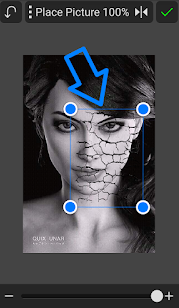
1.Langkah pertama buka aplikasi picsay pro yang lalu dan masukan foto yang akan diedit, usahakan fotonya keren ya.

2.Langkah kedua lalu kita lanjut klik Effect-Insert Picture dan cari mentahan retakan yang sudah dipersiapkan sebelumnya.

3.Langkah ketiga tempelkan retakan tersebut di bagian wajah, atur posisinya hingga pas dan jika sudah klik Ceklis.
tutorial membuat efek wajah retak
imamtutori
4.Langkah kempat Jika ada bagian yang ingin dihilangkan sobat bisa menggunakan tool eraser, jika sudah klik ceklis.
tutorial membuat wajah retak
imamtutori
5.Langkah kelima tahapan terakhir sobat bisa menambahkan effect untuk mempercantik gambar, bebas mau kasih effect apa terserah selera saja dan save gambar di kedalam ponsel.

Demikian yang bisa saya sampaikan pada kesempatan kali ini tentang tutorial edit foto wajah retak dengan mudah di picsay pro android, semoga postingan kali ini bermanfaat dan bisa memberikan pengetahuan baru bagi kita semua.


Tutorial Membuat Text bercahaYa di aplikasi pic say pro - imamtutori

Tutorial Membuat Text bercahaya di aplikasi pic say pro - imamtutori

imamtutori - Hai sobat editor android, gimana nih kabarnya semua sehat kan? ya semoga saja kalian dalam kedaan sehat selalu.Baru baru ini banyak sekali yang merekomendasikan "bang tutorial cara text bercahaya dong".Nah sekarang ini saya akan memberikan tutorial cara membuat text bercahata menggunakan aplikasi PIC SAY PRO.Sebagai contoh seperti gambar ibawah ini.

tutorial membuat text bercahaya menggunakan apk pic say pro
imamtutori
Bahan =
  1. Aplikasi pic say pro ambil disini.
  2. Font grafitti classic disini grafitti classic taglets disini.
  3. Backgrond.
1. Langkah pertama buka aplikasi picsay pro kemudian masukan backgrond yang sudah dipersiapkan.
  klik stricker - teks - font cari font Grafitti classic yang sudah kita siapkan tadi.


2. Langkah kedua kita membuat sebuah tulisan, bebas mau apa saja, setelah menulis kita klik tulisan tersebut dan pilih effect - glow.


3.Langkah ketiga  anda pilih tingkat pencahayaan nya dan juga pilih warna sesuai selera saja.


4.Langkah keempat anda bisa menambahkan berbagai icon/symbol unik seperti tengkorak, love, garis panah burung dll, icon ini terdapat pada font grafitti classic taglets untuk caranya sama saja seperti diatas.

Sekian tutorial dari saya semoga bermanfaat bagi kalian semua.Terima kasih karena telah menyempatkan waktu untuk mampir di bloger saya. SAMPAI JUMPA.


Tutorial Cara Membuat Design Baju Distro di apk PIC SAY PRO - imamtutori

Tutorial Cara Membuat Design Baju Distro di apk PIC SAY PRO - imamtutori


imamtutori - Hallo guys bertemu lagi dengan saya saya kali ini akan memberikan tutorial cara membuat desain baju distro menggunakan aplikasi PIC SAY PRO. Cukup dengan aplikasi android picsay pro yang bisa anda dapatkan dengan gratis di playstore, anda bisa membuat design baju distro yang keren sesuai keinginan. Dalam proses pembuatannya pun tak ribet dan bahkan terkesan simple, yuk dari pada penasaran mending langsung saja simak beberapa ualasan singkat tutorial buat design baju diandroid. 

tutorial cara membuat desain baju distro di apk pic say pro
imamtutori
1.Langkah pertama buka aplikasi Picsay Pro yang sudah anda instal di ponsel android kemudian masukan gambar baju.

2.Langkah kedua klik effect - insert picture dan masukan gambar design yang sudah dipersiapkan, perhatikan gambar dibawah ini.


3. Langkah ketiga Pindahkan mode bland normal ke multiply dan hapus bagian yang ingin dihilangkan dengan tool eraser.


4. Langkah keempat selanjutnya kita kasih effect contras klik ceklis. Jika ingin memberi warna sobat bisa klik effect - Adjust RGB atur warna yang diinginkan, coba perhatikan gambar dibawah ini
.

5. Langkah kelima kalian save dengan cara klik esport lalu pilih media penyimpanannya.
Sekian tutorial dari saya jika anda menginginkan tutorial yang lain silahkan komem di kolom komentar bawah.


Tutorial Edit Foto Splash di Aplikasi PIC SAY PRO - imamtutori

Tutorial Edit Foto Splash di Aplikasi PIC SAY PRO - imamtutori

imamtutori - Haii berjumpa lagi dengan saya kali ini saya akan memberikan tutorial cara edit foto splash di aplikasi pic say pro,yang kalian butuhkan hanyalah aplikasi PIC SAY PRO.Sebagai contoh seperti berikut:

tutorial cara edit foto splash di apk pic say pro
imamtutori

1. Langkah pertama buka aplikasi bernama picsay pro di android, kemudian lanjut masukan picture        color yang sudah disiapkan sebelumnya.
2. Langkah kedua kita masukan poto wajah yang akan di edit (cukup wajahnya saja) dengan cara             klik Effect - Insert Picture kemudian letakan ditengah dan ubah blend mode nya ke Multiply, coba        perhatikan gambar dibawah ini.


3.Langkah ketiga sobat hapus bagian yang tidak penting hingga menyisakan wajahnya saja, cara            menghapusnya kilk ikon penghapus yang ada diatas untuk ukurannya sesuaikan saja, perhatikan          gambar dibawah ini.


4. Langkah keempat setelah selesai menghapus kita pilih Done, dan untuk menyimpan hasilnya ke        album galeri pilih Export - Save Picture to Album.

Sekian tutorial dari saya jika anda menginginkan tutorial yang lain,silahkan komemn dikolom komentar.
SEMOGA BERMANFAAT


Tutorial Membuat Tulisan Di Kaca - imamtutori

Tutorial Membuat Tulisan Di Kaca - imamtutori

imamtutori - Hallo berjumpa lagi bersama saya. Saya kali ini akan memberikan tutorial yang sangat mudah yaitu tutorial cara membuat tulisan di kaca menggunkan aplikasi PIC SAY PRO.
sebagai contoh.
tutorial membuat tulisan di kaca - imamtutori
cara edit foto
1. Langkah pertam Buka aplikasi picsay pro yang sudah diinstal diponsel android,
2. Langkah kedua yaitu masukkan backgrond yang bagus

3. Langkah ketiga  klik Effect - Insert picture lalu cari mentahan kaca berembuan dan tempelkan di background.

4. Langkah ke empat pilih penghapus dan sesuaikan ukuran penghapusnya, silahkan hapus dibagian kacanya membentuk nama, bebas mau nama siapa juga ! jika sudah pilih done.

5. Langkah kelima save ke galeri.
Sekian tutorial dari saya semoga postingan kali ini bermanfaat serta bisa menambah wawasan baru bagi pembaca semua.


Tutorial Membuat Logo E-sport Gaming di Android - imamtutoel

Tutorial Membuat Logo E-sport Gaming di Android - imamtutoel

imamtutori - Banyaknya perkembangan dunia game online tak lepas dari namanya sebuah logo. Logo sendiri diartikan sebagai simbol suatu anggota.
Berikut akan saya bagikan tutorial, Cara Membuat Logo E-sport Gaming di Android dengan  memanfaatkan aplikasi, Picsay Pro yang dapat kalian unduh di google secara gratis.

tutorial cara membuat logo esport gaming di android
imamtutoel


1.Langkah Pertama
Klik "Get a Picture" kemudian atur ukuran kertas kurang lebih 3000 dan1800.
Jangan lupa agar backgrond dibuat transparan.

2.Langkah kedua klik insert picture dan pilih mentahannya.


3.Langkah ketiga klik 'title' kemudian masukkan nama logo anda sebagai contoh saya mememakai nama irul channel.

4.Langkah keempat kita save terlebih dulu ke folder pic say pro.


5.Buatlah backgrond baru dengan ukuran sama seperti tadi tetapi kali ini backgrond jangan dibuat transparan.Kemudian masukkan foto tadi yang kita save.

6.Langkah keenam klik insert picture dan masukkan foto tadi yang kita save.


7.Masukkan lagi logo yang kita save tadi deperti contoh dibawah


8.logo gaming sudah jadi ,langkah terakhir yaitu save ke album kalian

Sekian turorial saya jika anda ingin request silahkan komen di bawah